PDF jedálny lístok s fotkami
Vytlačiteľný jedálny lístok z vášho menu: šablóna, vlastné písma, fotky jedál a logo. Na konci nájdete hotové ukážky PDF na stiahnutie.
≈ 5 minút v aplikácii
PDF lístok sa skladá z menu, ktoré už máte v AnoMenu. Jedlá neprepisujete, len vyberiete vzhľad a vytlačíte. Denné menu sa zmestí na jednu stranu A4, týždenné na najviac dve.
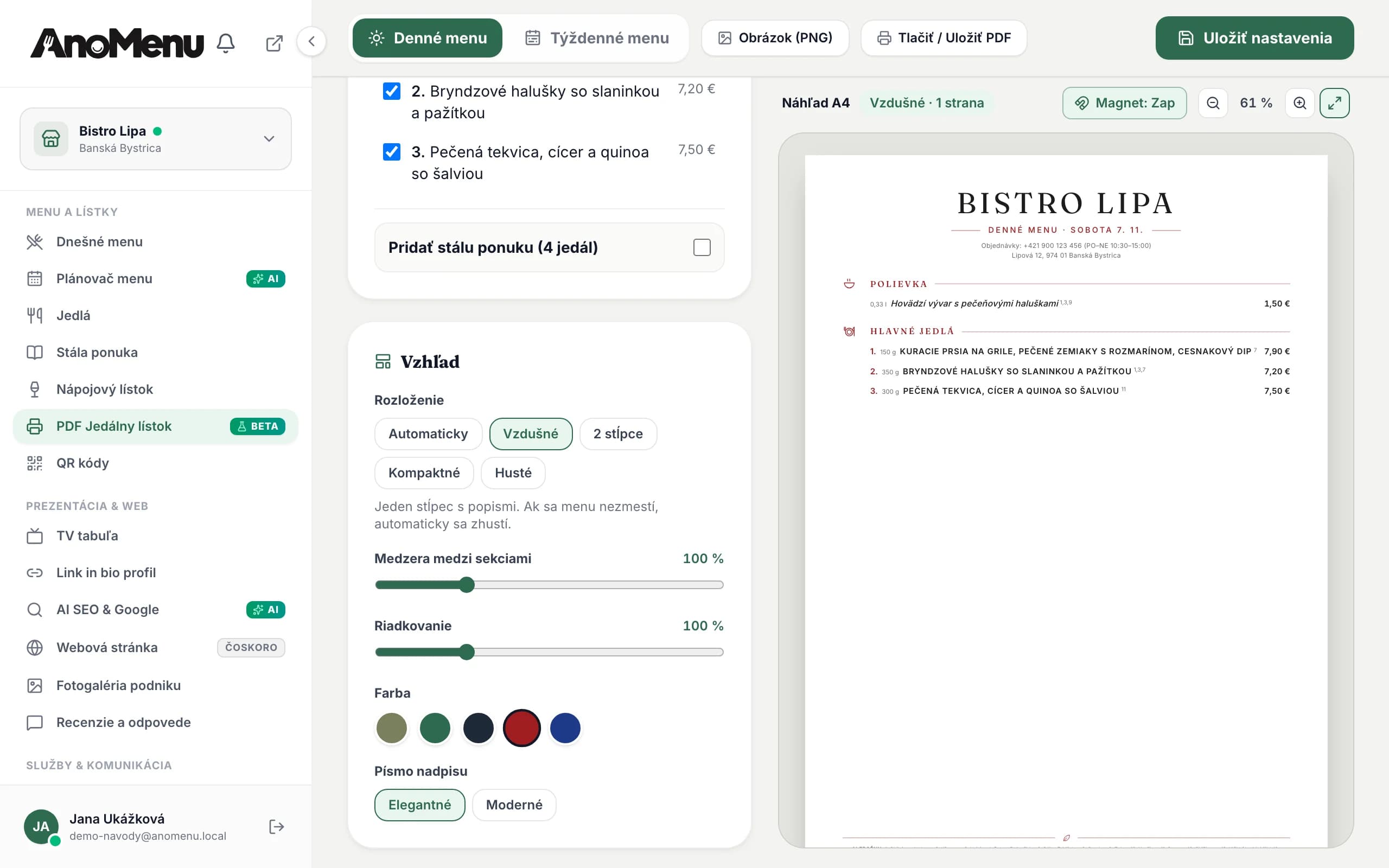
Takto vyzerá prepínanie rozloženia a farieb. Náhľad vpravo sa mení hneď:
- 1
Otvorte PDF jedálny lístok
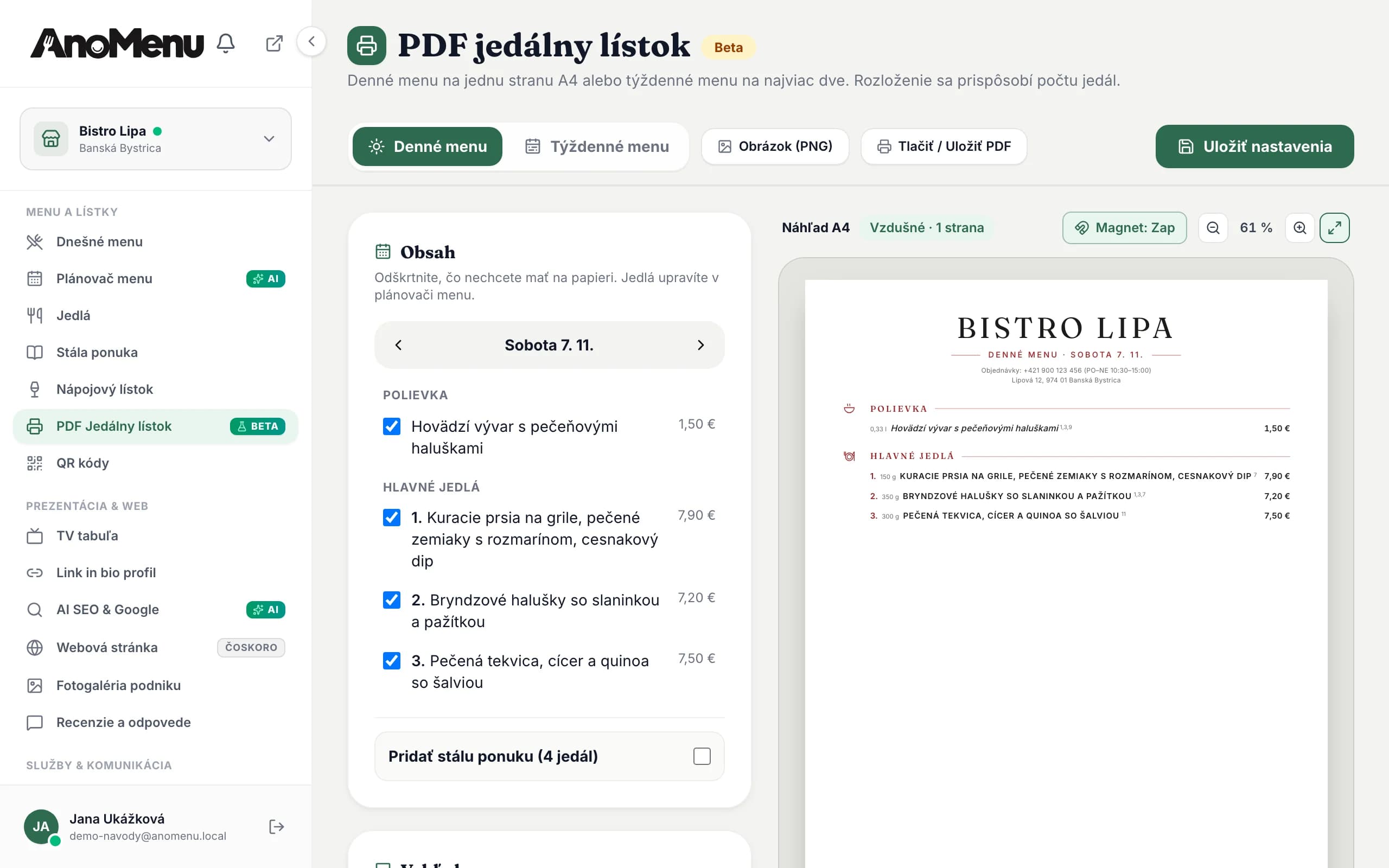
V dashboarde kliknite na PDF Jedálny lístok. Hore vyberte, či chcete Denné menu alebo Týždenné menu. Vpravo vidíte náhľad strany A4 presne tak, ako vyjde z tlačiarne.
- 2
Vyberte, čo bude na papieri
V časti Obsah prepnite deň šípkami a odškrtnite jedlá, ktoré nechcete tlačiť. Zaškrtnutím Pridať stálu ponuku pridáte na lístok aj jedlá, ktoré máte v ponuke stále, napríklad burger alebo dezert.
- 3
Nastavte vzhľad
V časti Vzhľad vyberte rozloženie. Vzdušné dá každému jedlu priestor aj na popis, 2 stĺpce sa hodí, keď pridávate stálu ponuku, Kompaktné a Husté zmestia viac jedál na stranu. Nastavenie Automaticky zvolí rozloženie podľa počtu jedál.
Ďalej si vyberte farbu a písmo nadpisu: Elegantné pre klasický podnik, Moderné pre bistro. V časti Zobraziť zapnete alebo vypnete ceny, gramáže, popisy, čísla alergénov, legendu alergénov a logo.
- 4
Pridajte fotky jedál alebo pozadie
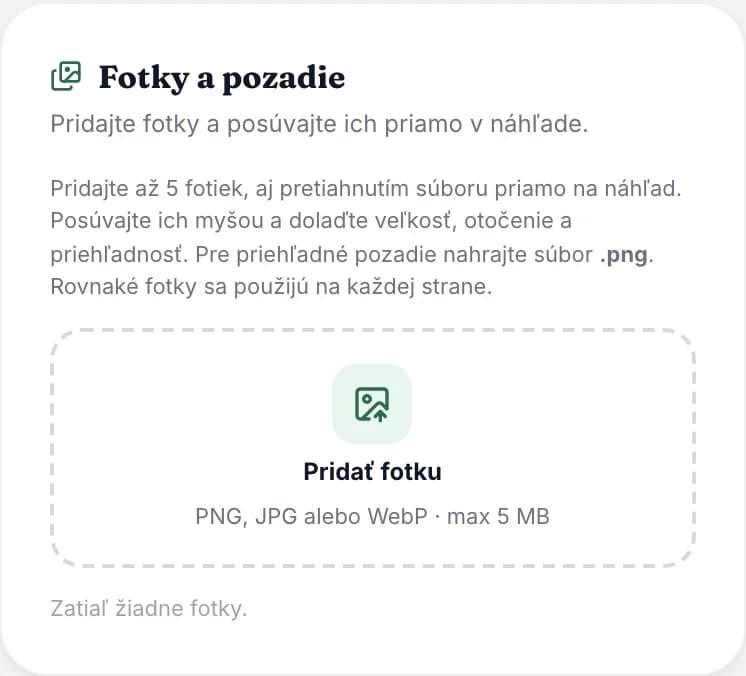
V časti Fotky a pozadie nahrajte až päť obrázkov. Môžete ich tiež pretiahnuť priamo na náhľad. Fotku potom posúvate myšou a nastavíte jej veľkosť, otočenie a priehľadnosť. Magnet ju pritiahne na stred alebo k okraju strany.
- 5
Použite vlastné písmo
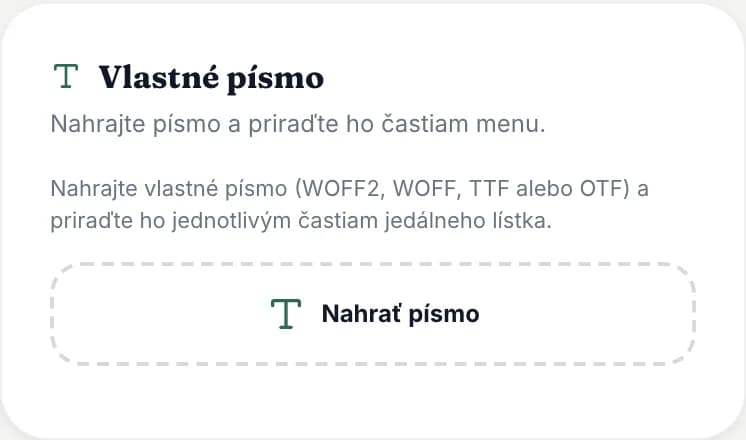
Máte písmo z vizuálnej identity podniku? V časti Vlastné písmo ho nahrajte (WOFF2, WOFF, TTF alebo OTF) a priraďte nadpisom, názvom jedál alebo cenám.
- 6
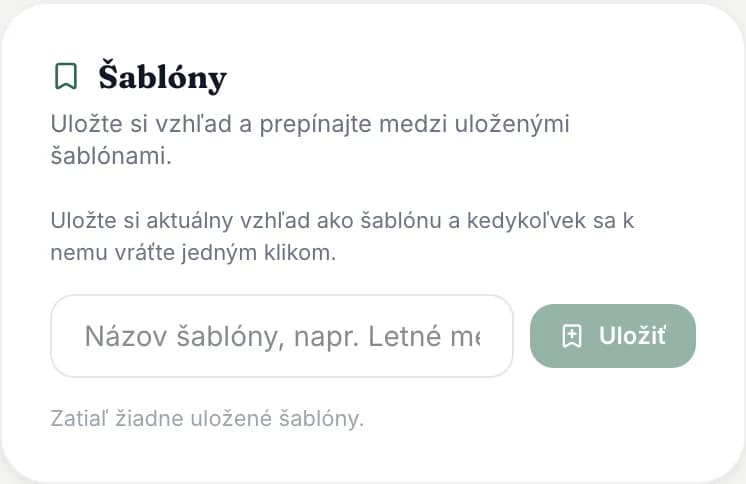
Uložte si vzhľad ako šablónu
Keď ste s lístkom spokojní, uložte si ho v časti Šablóny, napríklad ako „Letné menu“. Nabudúce nastavíte celý vzhľad jedným klikom.
- 7
Vytlačte alebo uložte PDF
Kliknite hore na Tlačiť / Uložiť PDF. V okne tlače vyberte tlačiareň alebo možnosť uložiť ako PDF. Tlačidlo Obrázok (PNG) uloží lístok ako obrázok, ktorý pošlete na sociálne siete. Nastavenia si zapamätáte tlačidlom Uložiť nastavenia.
Ukážky PDF lístkov
Všetky štyri lístky vznikli z rovnakého menu ukážkového podniku Bistro Lipa, len s iným nastavením vzhľadu. Otvorte si ich a pozrite, ako vyzerajú na papieri.
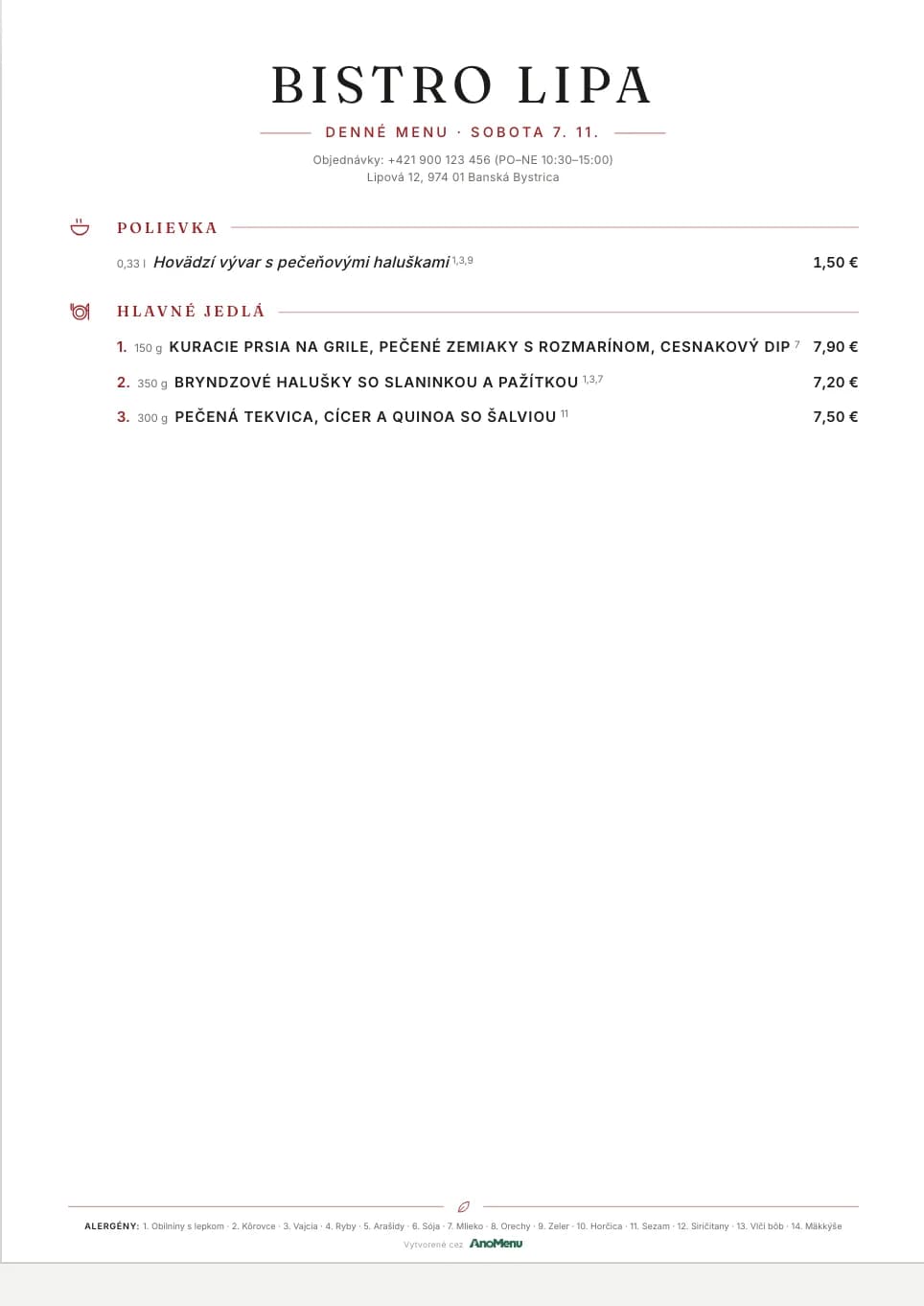
Denné menu, elegantné
Rozloženie Vzdušné, bordová farba, klasické písmo nadpisu.
Otvoriť PDF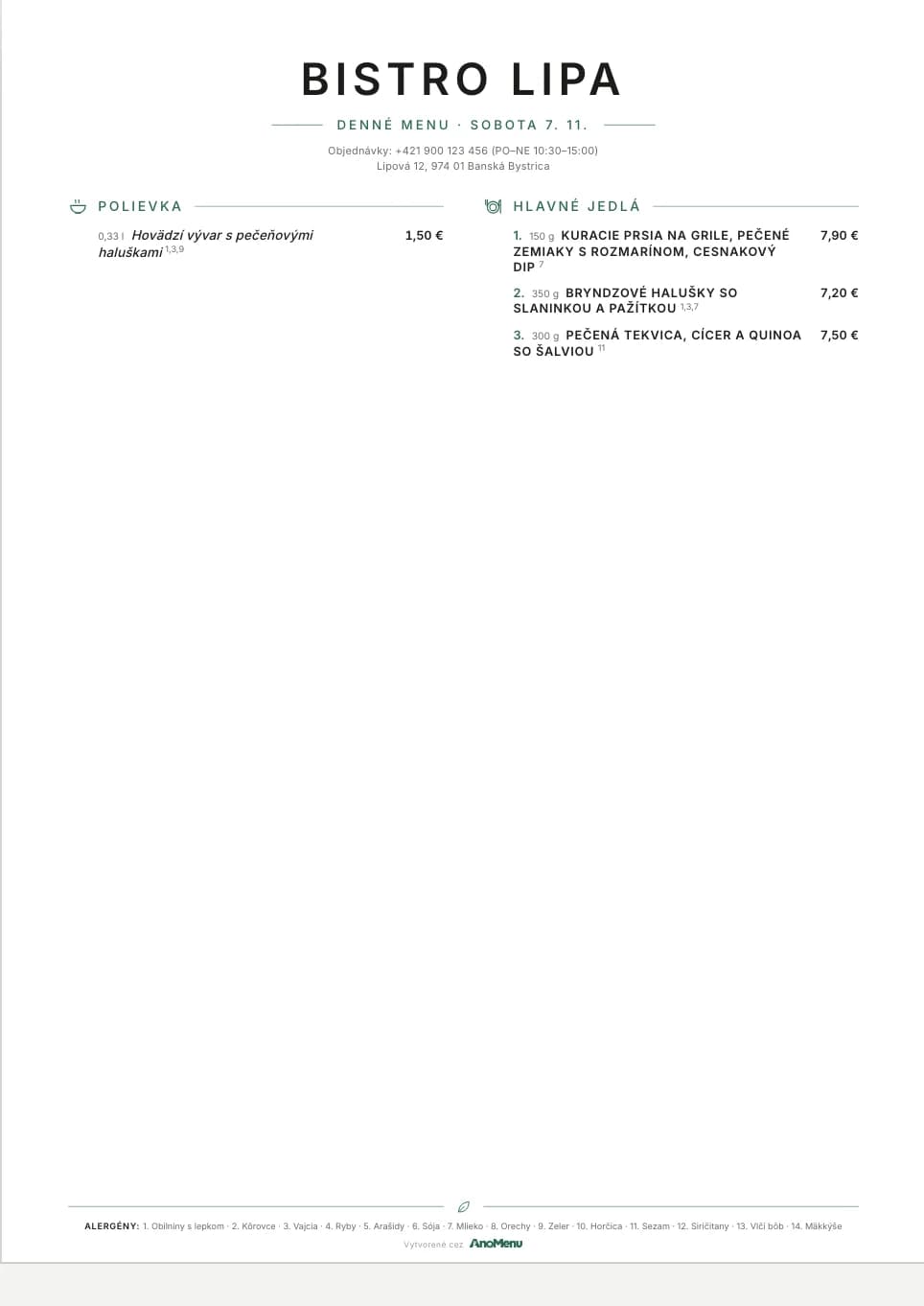
Denné menu v dvoch stĺpcoch
Rozloženie 2 stĺpce, zelená farba, moderné písmo.
Otvoriť PDF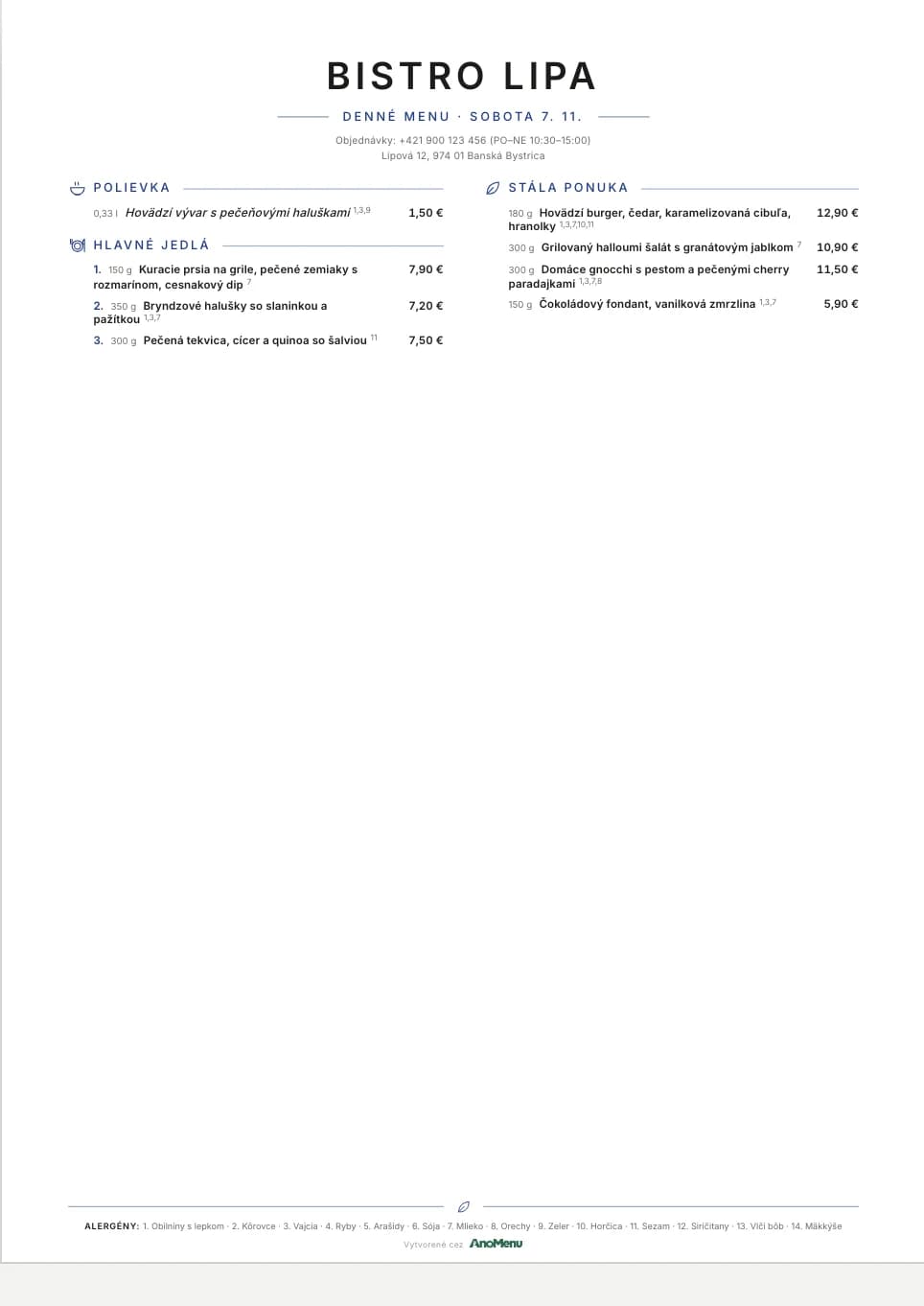
Denné menu so stálou ponukou
Kompaktné rozloženie, modrá farba, vpravo jedlá zo stálej ponuky.
Otvoriť PDF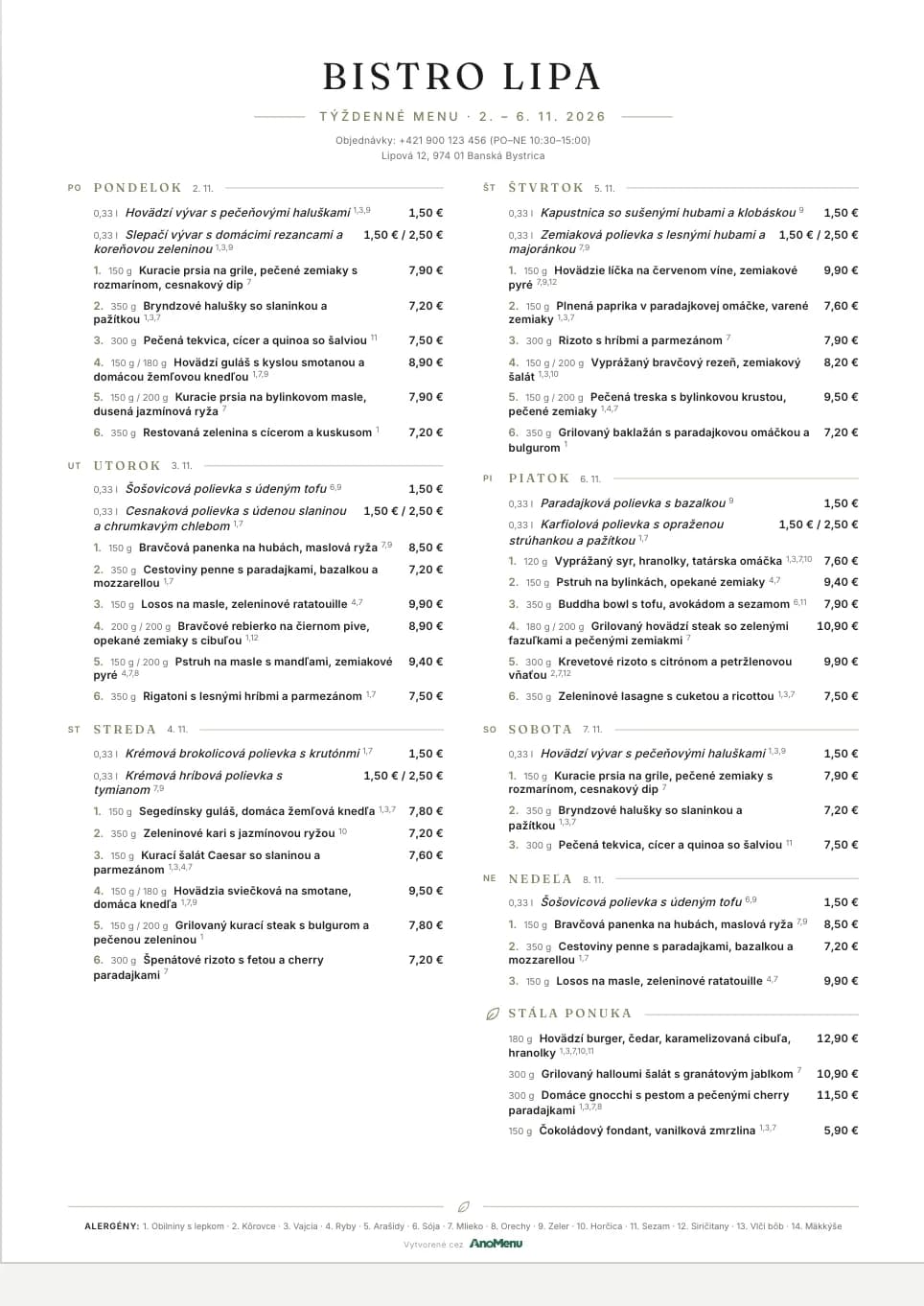
Týždenné menu
Celý týždeň na jednom papieri, olivová farba, automatické rozloženie.
Otvoriť PDFVyskúšajte to na vlastnom podniku
Registrácia trvá pár minút a do 1. júla 2027 je všetko zadarmo.
Začať zadarmo