TV tabuľa s menu v prevádzke
Dnešné menu na televízore alebo displeji v prevádzke. Päť rozložení, QR kód pre hostí a automatická aktualizácia, takže vypredané jedlá sa na tabuli prečiarknu samy.
≈ 5 minút v aplikácii
Máte v prevádzke televízor alebo displej? TV tabuľa z neho urobí menu board s dnešnou ponukou. Netreba kupovať žiadne zariadenie ani aplikáciu, stačí webový prehliadač, ktorý má každý Smart TV. Tabuľa sa každú minútu sama aktualizuje, takže keď v dashboarde označíte jedlo ako vypredané, o chvíľu ho uvidia prečiarknuté aj hostia pri pulte.
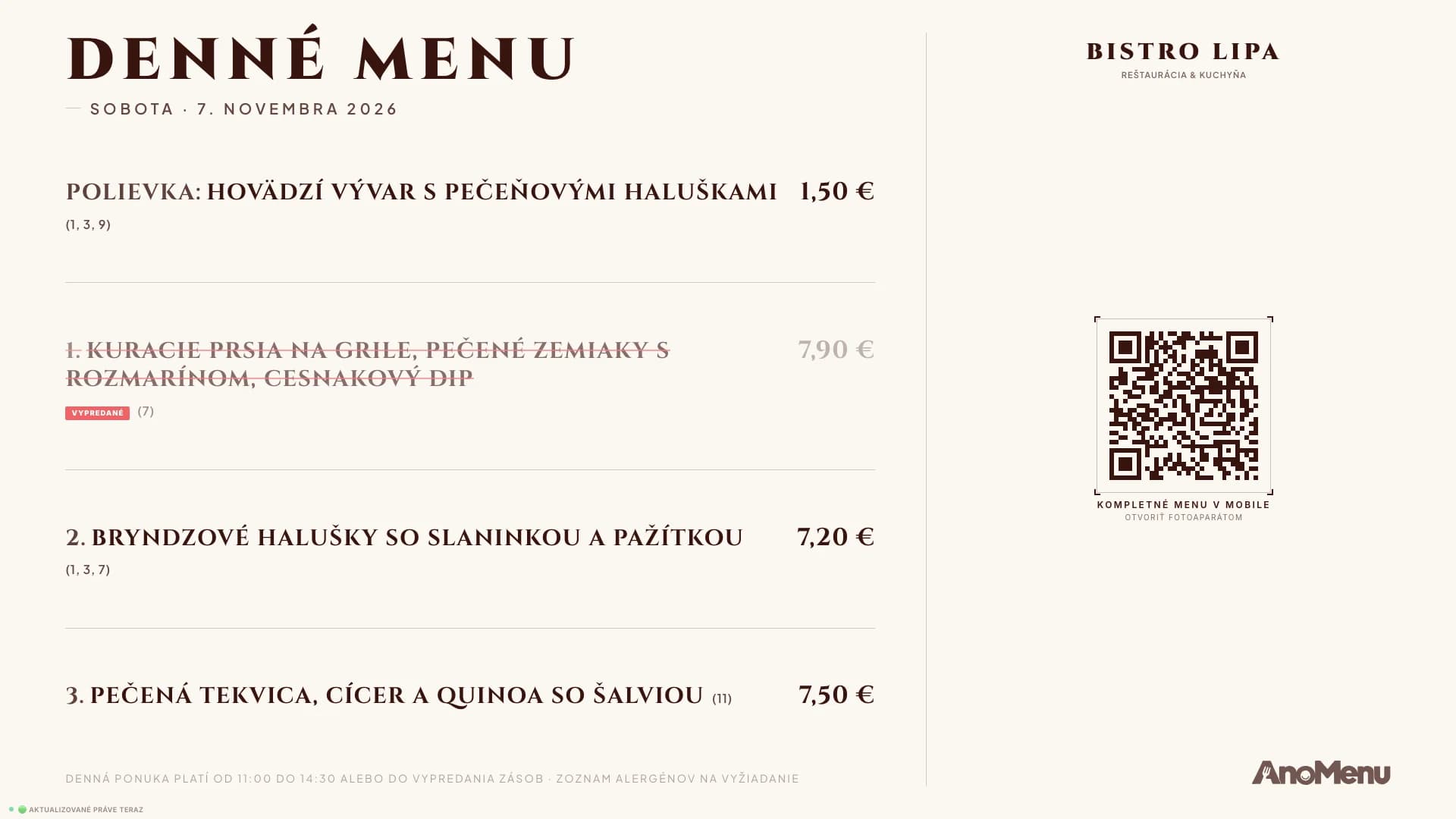
Takto vyzerá tabuľa ukážkového Bistra Lipa na Full HD televízore:
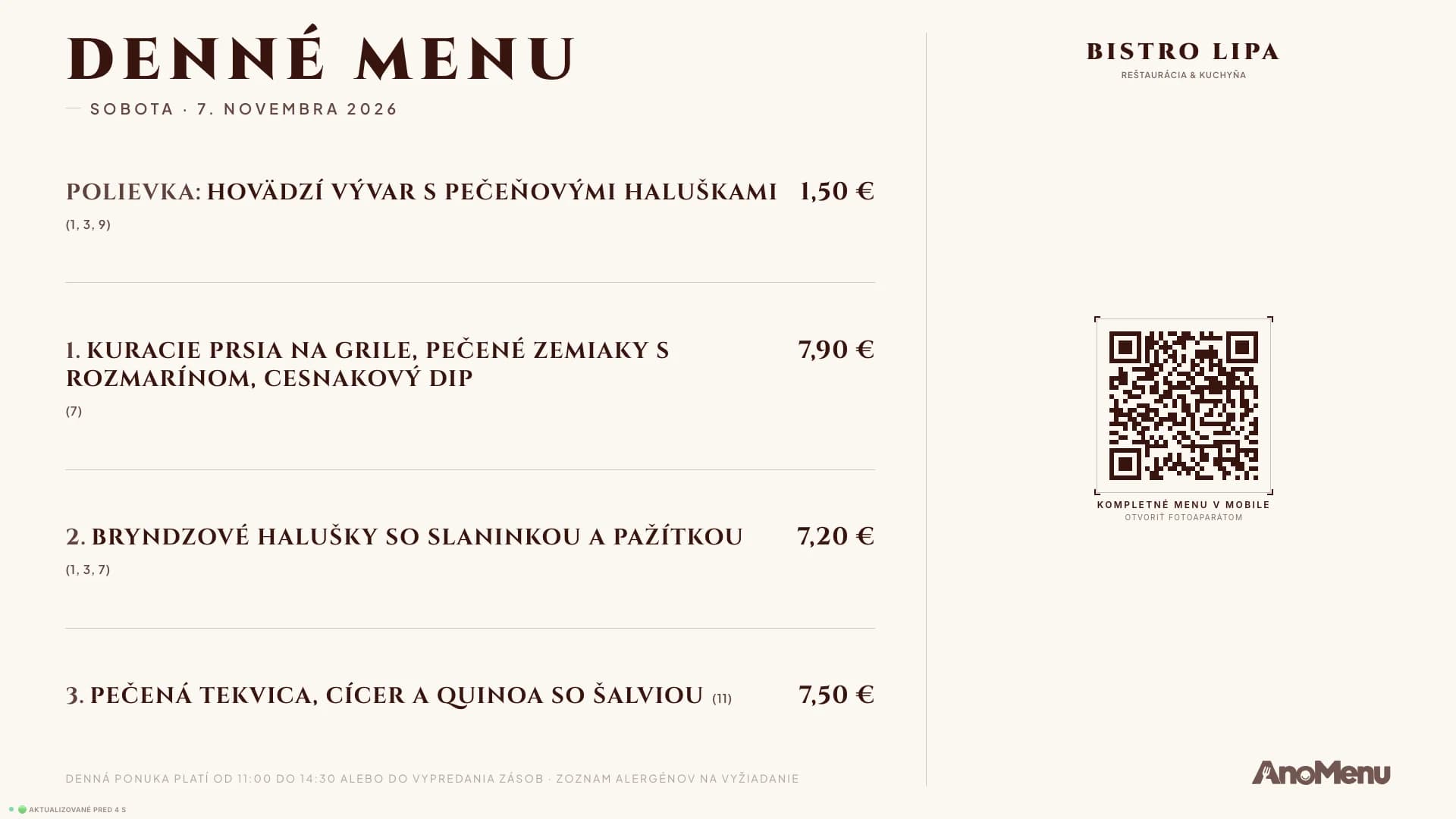
- 1
Otvorte TV tabuľu v dashboarde
V ľavom menu kliknite na TV tabuľa. Vľavo sú nastavenia, vpravo živý náhľad obrazovky. Tlačidlom Otvoriť TV obrazovku si tabuľu pozriete na celej obrazovke priamo v počítači.
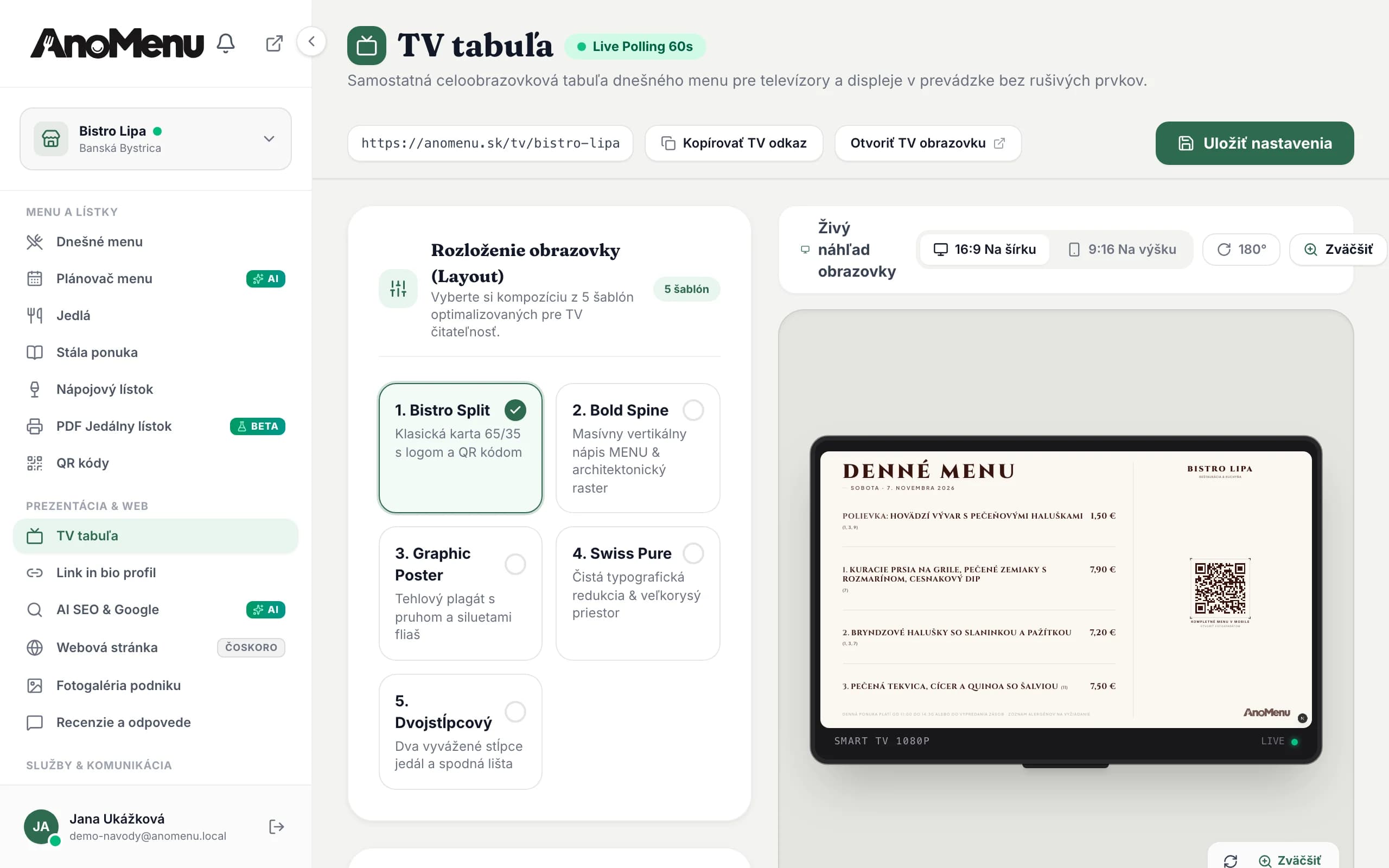
- 2
Vyberte rozloženie a farby
Na výber je päť rozložení pripravených na čitateľnosť z diaľky: Bistro Split s QR kódom vpravo, Bold Spine, Graphic Poster, Swiss Pure a Dvojstĺpcový pre dlhšie menu. Pod nimi vyberte farebný motív. Palety sú kontrastné, aby sa dali čítať aj pod ostrým svetlom alebo vo výklade.
Prepínanie rozložení a farieb TV tabule so živým náhľadom - 3
Doladte obsah
V ďalších častiach nastavíte:
- QR kód na Link in bio, cez ktorý si hosť otvorí celé menu v mobile. Ak QR kód vypnete, v rozložení Bistro Split sa na jeho mieste ukáže váš vlastný text, napríklad „Dobrú chuť“.
- Číslovanie jedál 1., 2., 3., aby si hostia pri objednávke ľahko povedali číslo.
- Veľkosť písma jedál. Ak sa menu na obrazovku nezmestí, písmo sa samo zmenší.
- Doplnkovú ponuku pod menu, napríklad domáce omáčky, prílohy alebo nápoje k menu s príplatkom.
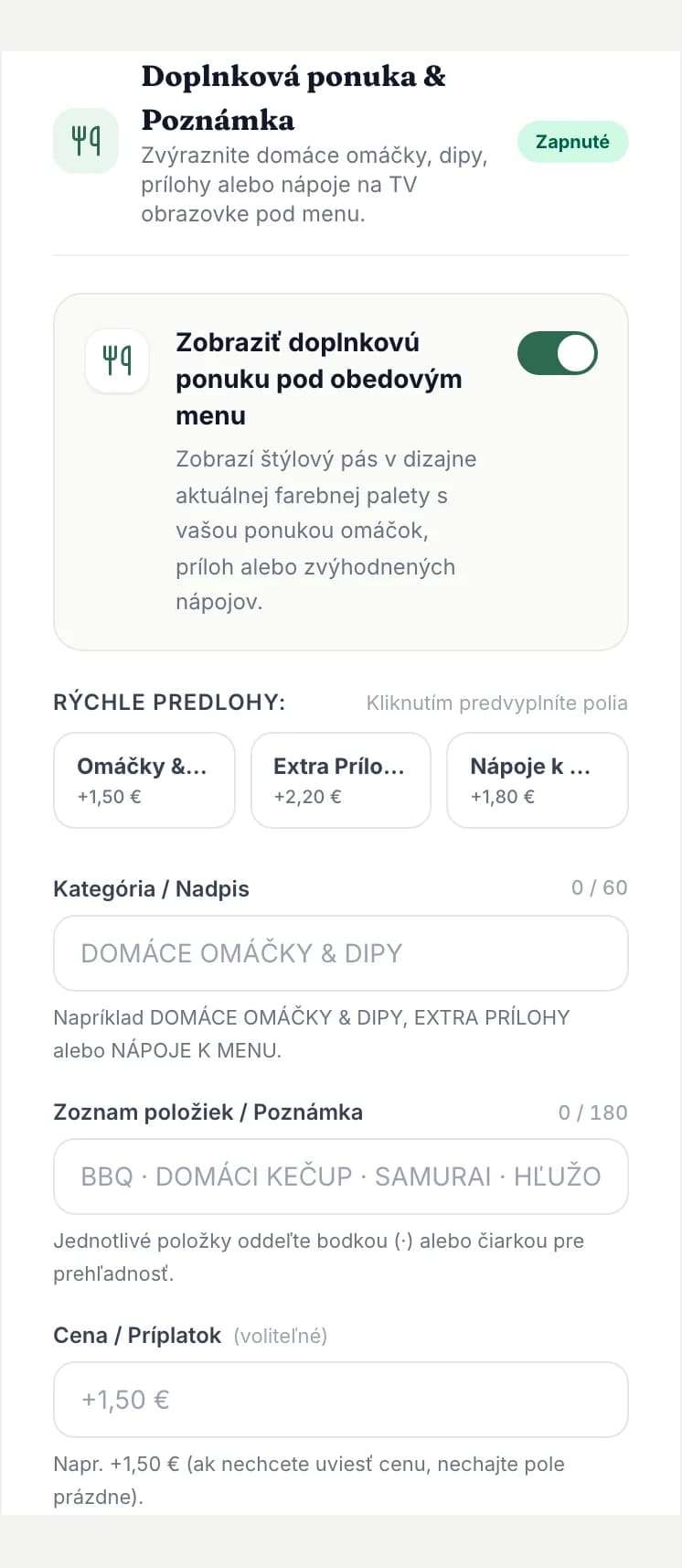
Nastavenia uložte tlačidlom Uložiť nastavenia. Televízor si ich načíta sám pri najbližšej aktualizácii, netreba na ňom nič meniť.
- 4
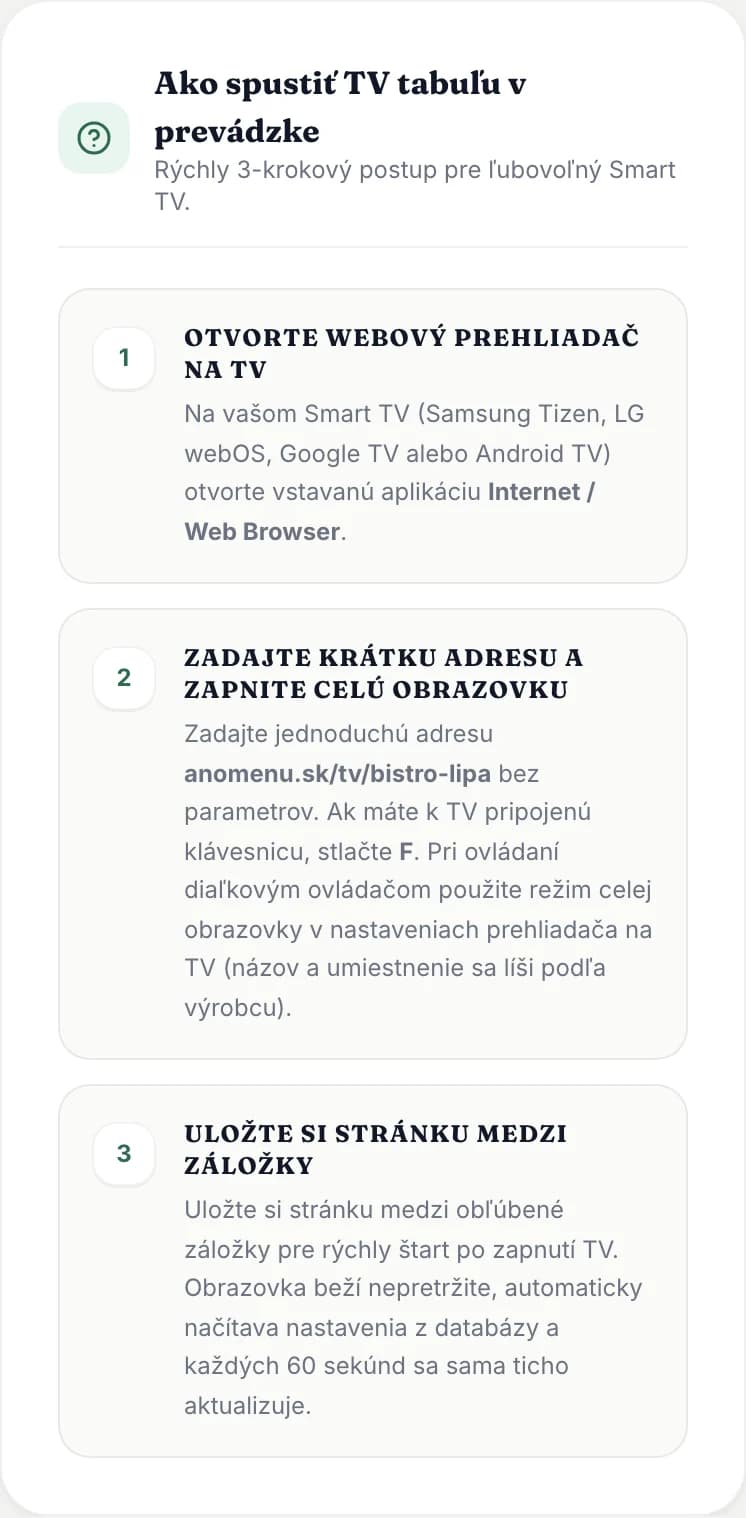
Spustite tabuľu na televízore
Na televízore otvorte webový prehliadač (na Samsungu Internet, na LG Web Browser, na Google TV alebo Android TV ľubovoľný prehliadač). Zadajte adresu anomenu.sk/tv/nazov-podniku a zapnite celú obrazovku. S pripojenou klávesnicou stačí stlačiť F. Stránku si uložte medzi záložky, aby ste ju po zapnutí TV otvorili jedným klikom.
Vypredané jedlo sa ukáže samo
Keď sa jedlo minie, otvorte v dashboarde Dnešné menu a pri jedle kliknite na Označiť ako vypredané. Pokojne aj z mobilu za pultom.
Televízor sa pýta na nové údaje každú minútu, takže do minúty až dvoch je jedlo na tabuli prečiarknuté a má červený štítok VYPREDANÉ. Pri našom nahrávaní to trvalo 49 sekúnd a na televízore sme sa ničoho nedotkli. Rovnako sa na tabuli objaví každá zmena menu aj nové menu na ďalší deň.
Displej na výšku
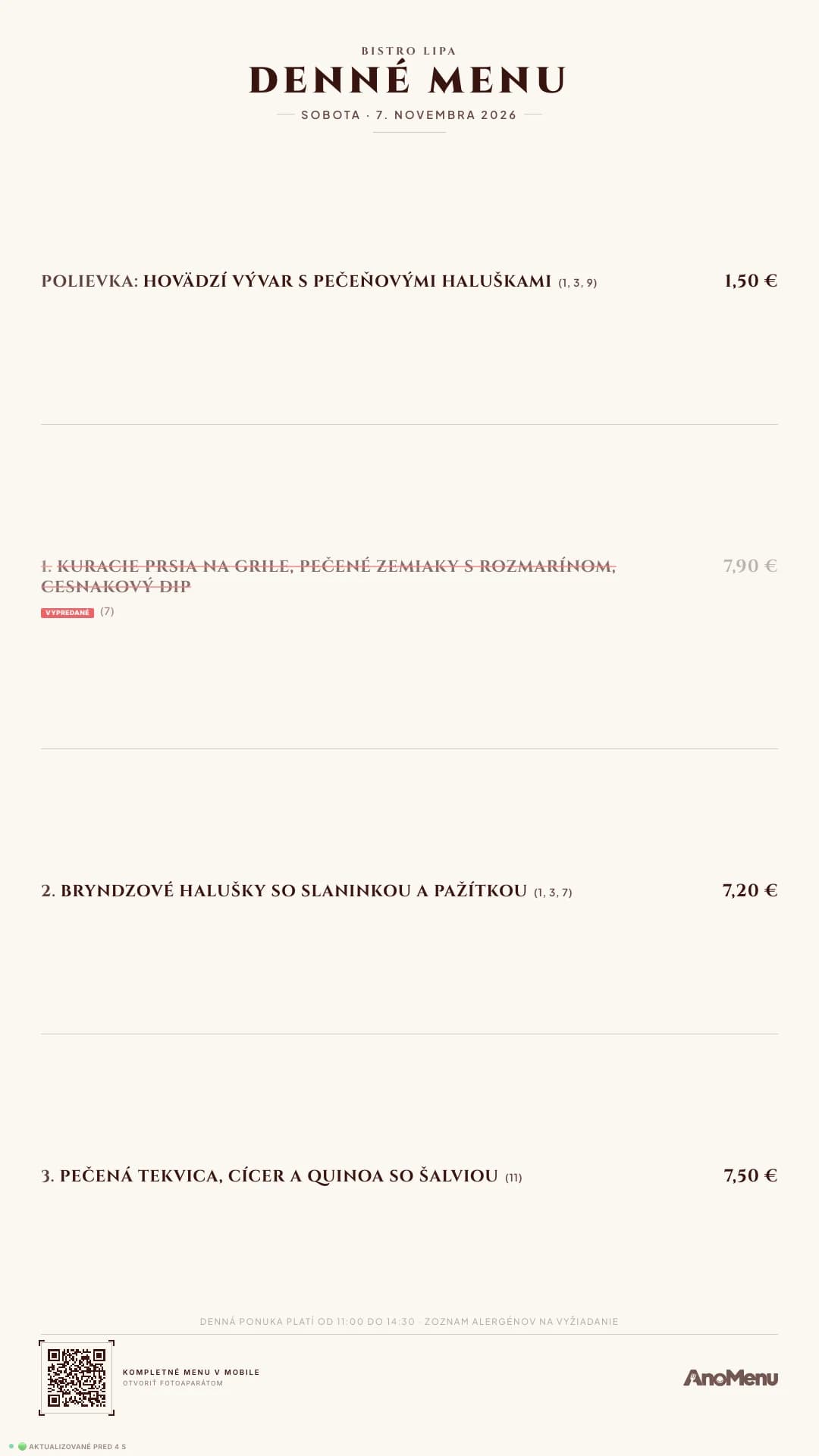
Máte displej otočený na výšku, napríklad totem pri vchode? V náhľade v dashboarde prepnite na 9:16 Na výšku a uložte nastavenia. Tabuľa sa poskladá pod seba a QR kód presunie dole. Ak prehliadač v televízore nevie obraz otočiť, tabuľa sa otočí sama.
Viac obrazoviek s rôznym vzhľadom
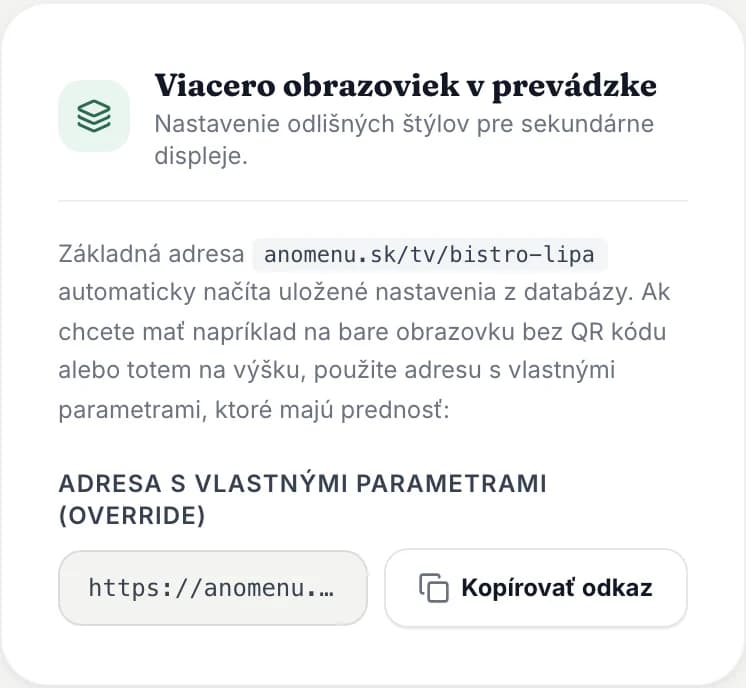
Základná adresa vždy ukazuje to, čo máte uložené v dashboarde. Ak chcete mať napríklad na bare obrazovku bez QR kódu alebo totem na výšku vedľa televízora na šírku, skopírujte si v časti Viacero obrazoviek v prevádzke adresu s vlastnými parametrami a otvorte ju na druhom displeji.
Vyskúšajte to na vlastnom podniku
Registrácia trvá pár minút a do 1. júla 2027 je všetko zadarmo.
Začať zadarmo